SUMMARY MATERI GATEWAY
| Materi | : | Mikrotik Fundamental |
| Sub Modul | : | Gateway |
| Level | : | Basic |
| Target | : | Mampu Memahami Network FundamentalMampu memahami dan Membuat Gateway di Mikrotik untuk Jaringan LAN dan WirelessDapat Mengkonfigurasi Mikrotik Dasar Setting IP Address, Membuat NAT Routing, DHCP Server, DHCP Client, dan Konfigurasi Dasar Lainnya.Bisa melakukan Analisa Trouble Shooting dan Solusinya Berkaitan dengan Setting Gateway |
Gateway adalah adalah sebuah perangkat yang digunakan untuk menghubungkan satu jaringan komputer dengan satu atau lebih jaringan komputer yang menggunakan protokol komunikasi.
Syarat Akses Mikrotik : Mempunyai Aplikasi Winbox
ip default mikrotik : 192.168.88.1 atau 0.0.0.0/0 setelah di reset
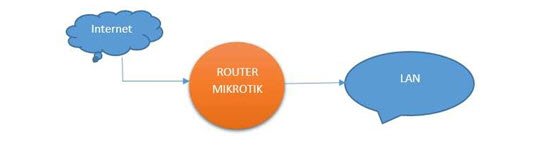
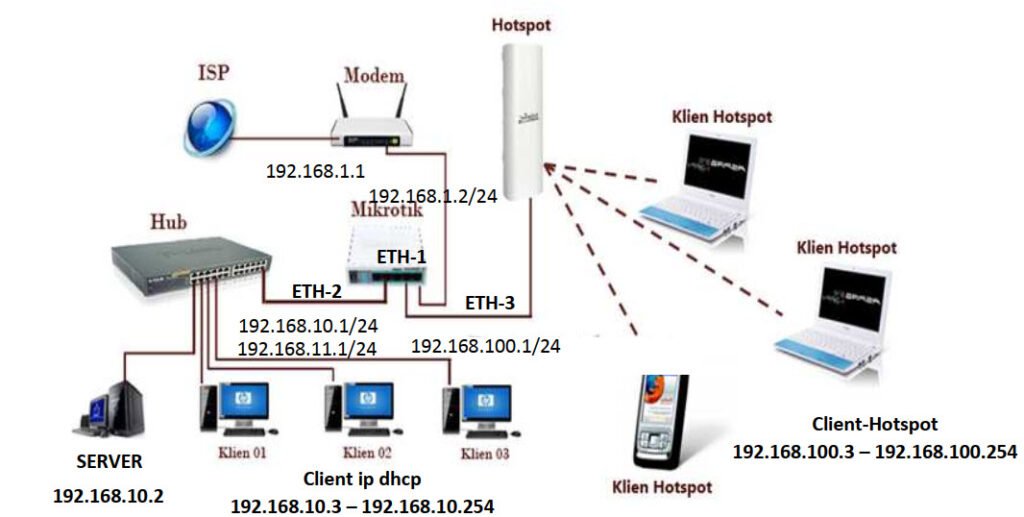
Asumsi topologi Yang akan dibangun
- IP modem : 192.168.1.1
- IP wan (eth1) : 192.168.1.2/24
- IP LAN (eth2) : 192.168.10.1/24 dan 192.168.11.1/24
Tahap awal Koneksi Ke Mikrotik
- Sambungkan Kabel Jaringan ke ether2 mikrotik bisa ke Laptop atau Switch
- Setting IP DHCP Server di komputer client
- Akses Mikrotik VIA Mac Address dengan Winbox
- Backup konfigurasi (file – Pilih Backup) / optional
- Reset Mikrotik by sistem (System – Reset configuration)
- Login Kembali Menggunakan Mac Address.
konfigurasi Dasar Mikrotik Bagian 1
- Memberi Nama Router & Interface klik Menu System identity Beri Nama Router Selanjutnya Klik Menu Interface dan Beri Nama Interface ether1 WAN dan Ether2 LAN
- Memberi ip address untuk gateway (WAN & LAN) (IP – Address) IP ETHER-1-WAN : 192.168.1.2/24
IP ETHER-2-LAN : 192.168.10.1/24
192.168.11.1/24
- Memberi DNS (open DNS google) 8.8.8.8 (IP – DNS)
catatan : Ceklis Allow Remote Reuest dengan tujuan Menghemat Bandwidth Di Client
- Membuat Static Route Gateway ke IP Modem (IP – Route) isi dst-address : 0.0.0.0/0
gateway : 192.168.1.1 (IP Modem)
- Uji Coba ping ke Internet / ke DNS atay situs google melalui New Terminal ping 8.8.8.8
ping www.google.com
- setting NAT (Network Address Translation) (IP – Firewall – NAT) chain : srcnat, src address : 0.0.0.0/0
out interface : ether1-wan, action : masquarde
- setting ip client sesuai segmen network ip gateway lan (eth2)
misal gw : 192.168.10.1 berarti ip client 192.168.10.2/24 dan Primary DNS 192.168.10.1 gw : 192.168.11.1 berarti ip client 192.168.11.2/24
- Ujicoba ping dari komputer client ke google via cmd.
9 Uji coba ping ke segment IP Lain dijaringan LAN
LATIHAN TROUBLE SHOOTING
- Untuk Melakukan Trouble Shooting Uji coba dengan cara Disable IP-Route apa yg terjadi, dan NAT disable apa yg terjadi juga?
- Edit IP Address di Ether-2 dan Hilangkan /24 pada gateway, apa yang terjadi
konfigurasi Dasar Mikrotik Bagian 2
- Mengatur Waktu Mikrotik (System – SNTP Client)
- ceklis Enable
- Primary NTP Server : id.pool.ntp.org
- kemudian cek di system Clock
- Pastikan Regional Asia/Jakarta
- Membuat Group User (Management-User)
Level - Full Akses : Bisa Mengkonfigurasi Semua Fitur Mikrotik
- Write : Bisa Mengkonfigurasi Semua Fitur Mikrotik kecuali backup dan Add User
- Read : Hanya Bisa Memonitoring saja
- Menyimpan Username dan Password dengan Export (Solusi Lupa)
Langkahnya
- Login Via Winbox masukan username dan password
- keep password dalam keaadaan di ceklis
- klik Save
- Pilih Tools Export, simpan file di komputer
- Untuk Membuka pilih Import, cari file export di komputer
- Membuat DHCP Server (IP – DHCP Server)
Tujuan : Memudahkan Admin dalam Mengkonfigurasi IP Client
Kelemahan
- IP Yang didapat di Client Berubah-rubah
Solusi Supaya IP Tidak Berubah - static mapping / reservation IP (Static Mapping)
— Kombinasi Mac address dan IP Address - Membuat Cadangan DHCP Server (IP – Pool)
- Keamanan DHCP Server (DHCP ForLeases + Reply Only)
Langkah Konfigurasi
- Klik IP-DHCP Server
- Pilih DHCP Setup
- Pilih Interface yang akan digunakan (Misal Ether2-LAN)
- Selanjutnya ikuti konfigurasi DHCP seperti Pengaturan
peminjaman IP (Leases Time) sampai selesai
Catatan : Solusi Mengatasi Keterbatasan IP - Menggunakan IP Pool, dengan Cara Menambah IP Address di Interface
- Membuat Virtual AP.
Setting DHCP Client - klik menu IP – DHCP Client
- Klik +
- Pilih interface ke ether1-WAN kemudian Apply
- Pastikan Status Bound, Artinya Mikrotik sudah dapat
IP DHCP Server. cek di IP – Address - Upgrade OS Mikrotik (Optional)
caranya : masuk ke menu system – packet - pilih Cek for Update
- kemudian pilih Download dan Upgrade
- tunggu kurang lebih 2 menit, otomatis mikrotik restart
- Backup dan Restore
- Caranya klik Menu File dan pilih Backup
- file backup tersebut bisa disimpan di komputer
- dengan cara copy-paste atau drag and drop
- Export – Import
Syntak di ketik diterminal - export-file=semua-konfigurasi (Export Semua konfigurasi)
- ip firewall export-file=konfigurasi-firewall (Export Sebagian)
File yang di export berisi file .src
Cara Import : import file-name=namafile
MEMBUAT GATEWAY UNTUK JARINGAN WIRELESS
Memfungsikan Gateway WLAN via Wifi Internal Mikrotik
Tahapan
- Mengaktifkan Interface WLAN di Interface Mikrotik
- Memberi IP Address Interface WLAN
- Setting Wireless Mikrotik Internal
- Klik Menu Wireless
- Pilih AP Bridge
- Band : 2,4 GhzB/G/N
- Chanel Width : 20/40 MHZ
- Kemudian Beri Nama SSID dan Setting Frekuensi ke 2412 atau pilih auto
- Security Profile : Default
- Membuat IP DHCP Server untuk interface WLAN
- Setting Password Wifi di Security Profile
- Uji Coba Wifi
SUMMARY MATERI BANDWIDTH MANAGEMENT
| Materi | : | Mikrotik Fundamental |
| Sub Modul | : | Bandwidth Management |
| Level | : | Basic – Intermediate |
| Target | : | Memahami Konsep Bandwidth ManagementDapat Mengkonfigurasi Bandwidth dengan Teknik Simple Queue dan Queue Tree serta Bandwidth Berdasarkan Aktifitas User (Pisah Jalur)Dapat Melakukan Ujicoba Test BandwidthMemahami Konsep Mangle (Menandai Paket) |
DESKRIPSI
Bandwidth Management adalah Suatu cara untuk Mengatur Kecepatan internet dengan tujuan supaya tidak terjadi monopoli bandwidth.
Teknik Bandwidth Management
- Simple Queue (Fifo dan PCQ)
- Queue Tree With PCQ (Q3 + mANGLE)
- Bandwidth Queue Tree Lanjutan Berdasarkan Aktifitas User (Q3 + Mangle + Regex) (Pisah Jalur Browsing, Streaming, Game Online, dan Download)
Menghitung Berapa Jumlah Bandwidth Gunakan Rumus
TOTAL BANDWIDTH / JUMLAH USER = CIR (MINIMAL BANDWIDTH) MAXIMAL BANDWIDTH = MIR (MAXIMAL BANDWIDTH)
Contoh
Total Bandwidth = 10 MB Jumlah User = 20 PC
Minimal Bandwidth yang didapat tiap user = 10 MB/20 = 500 kbps dan Maximal Bandwidthnya adalah 10 MB
SIMPLE QUEUE
Teknik Bandwidth dengan Cara ini merupakan cara termudah untuk melakukan pengaturan bandwidth, diterapkan pada jaringan skala kecil sampai menengah untuk mengatur pemakaian bandwidth upload dan download pada setiap user.Kita akan melakukan limitasi maksimal upload : 128kbps dan maksimal download : 512kbps terhadap client dengan IP 192.168.10.2 yang terhubung ke Router. Parameter Target Address adalah IP Address dari client yang akan dilimit. Bisa berupa :
- Single IP (192.168.10.2)
- Network IP (192.168.10.0/24)
- Beberapa IP (192.168.10.2,192.168.10.13) dengan menekan tombol panah bawah kecil di sebelah kanan kotak isian.
Penentuan kecepatan maksimum client dilakukan pada parameter target upload dan target download max-limit. Bisa dipilih dengan drop down menu atau ditulis manual. Satuan bps (bit per second)
Langkah Konfigurasi Simple Queue:
- Klik Menu Queue
- Kemudian Pilih Simple Queue
- Tahap Pertama Definisikan Total Bandwidth, dengan Parameneter Target Address adalah ke Network yang akan delimit atau bisa juga diisi dengan 0.0.0.0/0
- Kemudian Buat Limit untuk usernya Pada Isian Name isi dengan Nama computer yang akan dlimit
- Pada bagian Target isi dengan alamat IP bisa Berupa Single IP, Network IP atau Beberapa IP
- Dibagian Download dan Upload isi dengan Max Bandwidth yang didapat
- Pada Bagian Advance isi nilai CIR (Bandwidth Terkecil untuk download dan Upload)
- Dan Pada Bagian Parent arahkan ke Total Bandwidth
- Dan sebagai catatan Nilai CIR tidak boleh lebih besar dari Nilai MIR
- Lakukan Pengujian dengan Menggunakan Test Bandwidth speddtest atau menggunakan Torch. Jika menggunakan Torch maka akan terlihat Pemakaian Bandwidth download dari setiap user. Dengan melihat pada kolom TX (Transmit) dan RX (Received)
Contoh Kasus
ASUSMSI :
Total Bandwidth = 15M (Dari ISP) CLIENT = 15 User
CIR = 15M / 10 = 1.5 mbps / 1500K
Atur Bandwidth Management Menggunakan Simple Queue dengan Langkah yang telah dijelaskan diatas ?
QUEUE TREE
Teknik bandwidth Management yang dilakukan relative lebih rumit, namun dapat melakukan pembatasan bandwidth berdasarkan group bahkan secara hirarki. Dimana kita harus menggunakan fitur mangle pada firewall serta kualitas bandwidth lebih baik dari simplequeue
Langkah Yang dilakukan
- BUAT MANGLE (IP – Firewall – Mangle)
- MARK CONNECTION – MENANDAI PAKET 1 (KETUA PAKET)
- MARK PACKET – UNTUK MENANDAI PAKET BERIKUTNYA (GROUP)
Untuk IP Target yg akan dilimit di definisikan di mark connection, pada src-address
- BUAT Queu Type PCQ Download dan Upload
- Buat Queue Tree Untuk Total Download dan Upload
- Selanjutnya Buat User yang akan dilimit
Parent Mengarah ke Total Download dan Total Upload dan Packet Mark Mengarah ke Mark Packet.
- Selanjutnya Lakukan Ujicoba, jika counter jalan
dan warna berubah merah atau kuning berarti settingan Bandwith Berhasil
Studi Kasus
- Dengan Menggunakan Simple Queue With Bandwidth Jalur LAN dan Wifi
dimana masing-masing Bandwidth dibadi dua. Target Address Gunakan Per Segmen Network
- Dengan Menggunakan Queue Tree Pisah Bandwidth Jalur LAN dan Wifi
dimana masing-masing Bandwidth dibadi dua. Target Address Gunakan Per Segmen Network
BANDWIDTH QUEUE TREE LANJUTAN (PISAH JALUR)
Langkahnya
- Menggunakan Mangle
- Menandai Paket aktifitas berdasarkan Layanan (Aktifitas User) (Browsing, Download, Streaming, Game Online)
3, Menggunakan Script Regular expression (REGEX)
4. Membuat Total Download dan Upload di Queue Tree
5. Membuat Bandwidth Masing-masing Aktifitas
CONTOH KASUS1
MENANDAI PAKET BROWSING PARAMETER : 1. PROTOCOL : TCP
2. PORT : 80,443 HTTP / HTTPS
CONTOH KASUS 2
Menandai Paket Download
- Buat Regex Name : limit-file Script regex
\.(iso|exe|rar|pdf|mp3|mp4|3gp|mov) atau
^.*get.+\.(exe|rar|zip|7z|cab|asf|mov|wmv|mpg|mpeg|mkv|avi|flv|pdf|wav|rm|mp3|mp4
|ram|rmvb|dat|daa|iso|nrg|bin|vcd|mp2|3gp|mpe|qt|raw|wma|ogg|doc|deb|tar|bzip|gzi p|gzip2|0[0-9][0-9]).*$
- Buat Mangle
- Buat Q3
Contoh Kasus 3
Menandai Paket Streaming
- Buat Regex
Name : steraming Script
^.+(c.youtube.com|googlevideo.com|cdn.dailymotion.com|metacafe.com|mccont.com).*$
- Buat Mangle
- Buat Q3
Latihan
Lakukan Konfigurasi Memisahkan Jalur Browsing, Download, Streaming dan Game Online dengan Total Bandwidth 10 MB untuk Nilai CIR nya Download 1 MB, Streaming 4 MB, dan Game Online 2 MB dan Nilai MIR nya Ke Total Bandwidth (10 MB) ?
SUMMARY FIREWALL
| Materi | : | Mikrotik Fundamental |
| Sub Modul | : | Firewall |
| Level | : | Intermediate |
| Target | : | Memahami Konsep Firewall di m ikrotikDapat Mengkonfigurasi FirewallDapat menyelesaikan Kasus-kasus Berkaitan dengan implementasi firewall di Mikrotik |
Deskripsi
Firewall Merupakan Perangkat yang berfungsi untuk memeriksa dan menentukanpaket data yang dapat keluar atau masuk dari sebuah jaringan.
Firewall Di Mikrotik
- Filter Rule
- NAT
- Mangle
Implementasi Firewall
- Mengamankan Serangan dari Luar
- Disable Port IP Service kecuali Winbox dan www
- User Mikrotik di buat kombinasi Angka,symbol, Hurup besar dan kecil
- Blokir —-> Drop Lihat diLog
- Blok Komputer Client Tidak Bisa Akses Internet
- Menggunakan Drop & Reject
- Menggunakan Address List
- Bisa Juga Menggunakan Teknik Accept & Drop
- Blok Situs
- Blok By Domain (isi dengan IP Publicnya) pada dst-address.
- Blok By Content (isi dengan nama situs atau kata kunci)
- Blok By Regex (dibuat di Layer 7 Protocol)
- Bypass Blok Situs
- Menambahkan Address List ip yg akan di Bypass
- Edit Mangle, di Tab Advance Pilih Src-address list dan dst-Address list. (CEKLIS KOTAK KECIL)
- Penjadwalan Blokir
- Cara Simple
- Cara kompleks (Scripting & Scheduler)
– Mendefinisikan Waktu
08:00 – 12:00 : Firewall Aktif
12:00 – 13:00 : Firewall Off
13:00 – 17:00 : Firewall Aktif
17:00 – 08:00 : Firewall off
Latihan Scripting & Scheduler
- Merestart mikrotik otomatis setiap jam 12 malam
- Penjadwalan Backup Konfigurasi Otomatis
- Penggunaan DHCP Leases, ARP Static, dan Reply-Only
- DHCP Lease digunakan untuk mengizinkan hanya IP DHCP Server saja yg digunakan’ Selain itu di blok (Tidak bisa mendapat koneksi internet)
- ARP Static Berfungsi untuk Mendaftarkan IP Address dan MAC Address Komputer Client kedalam Tabel ARP (Klik Menu IP – ARP)
- Catatn Di interface harus disetting Reply-Only
Contoh kasus Firewall
- Scripting & Scheduller Firewall
- Buat filter untuk blok beberapa situs seperti youtube, facebook, dll dengan By Content
- IP – Firewall – Filter Rule
- Pada Bagain Tab Advance isi pada content dengan situs yang akan diblok misal youtube
- Selanjutnya Buat Script & Penjadwalannya (Scripting & Scheduker) ada di menu System 08:00 – 12:00 : Filter Aktif (situs tidak bisa diakses)
12:01 – 13:00 : Filter mati (situs bisa diakses) 13:01 – 17:00 : filter aktif
17:01 – 08:00 : filter mati
script
/ip firewall filter set disable=yes numbers=15 : firewall mati
/ip firewall filter set disable=no numbers=15 : firewall on
Number=15 artinya posisi urutan index firewall di filter rule (disesuaikan saja)
- Membuat ARP-Reply Only di Interface dan Setting Static ARP
Ril Implementasi : Client tidak bisa sembarang masuk ke jaringan Wireless
Untuk Membuka E-mailnya Gunakan E-mail Client Seperti Outlook atau ThunderBird
Blok Client dengan Metode Accept dan Drop di Filter Rule
Buat Filter Rule Accept Posisi Paling atas
dan Filter Rule Drop Posisi Dibawah
BLOK INTERNET TETAPI MASIH BISA EMAIL
Parameter Yg Disetting Dst-Port : isi dengan 80 dan 443, Action = Drop
SUMMARY HOTSPOT & USER MANAGER
| Materi | : | Mikrotik Fundamental |
| Sub Modul | : | Hotspot & User Manager |
| Level | : | Intermediate |
| Target | : | Memahami Konsep Jaringan HotspotDapat Mengkonfigurasi Jaringan HotspotDapat Mengkonfigurasi User Manager di Mikrotik |
DESKRIPSI
Dengan Menggunakan Fitur Hotspot kita dapat menggunakan fitur tambahan yaitujaringan wireless hanya bisa diakses dengan username dan password dan dapatmelakukan Managemen terhadap user- user jaringan wireless.
Media Perangkat Untuk Hotspot
- WLAN Internal Mikrotik
- Access Point Indoor / Outdoor Langkahnya
- Pastikan WLAN sudah dikonfigurasi jika menggunakan WLAN Internal Mikrotik 2, Membuat Virtual AP di WLAN Mikrotik Internal
Virtual AP
- Jaringan WLAN
Jaringan Hotspot
- Langkah Membuat Virtual AP
- Klik Menu Interfaces pilih tombol +
- Klik Virtual AP
- Beri Nama SSID di Tab Wireless
- Klik OK, Maka SSID di Wireless akan Bertambah
Membuat Gateway Hotspot
- Memberi IP Address di Interface yg dijadikan Hotspot (IP – Addreess)
- Buat Server Hotspot (Klik IP – Hotspot – hotspot setup)
- Setting Cookies Hotspot di Non aktifkan
- ada di menu server profile
- Klik tab login, hilangkan ceklis
- Buat User Hotspot
- Uji Coba Hotspot (Pastikan Tampilan Login page muncul)
- Masukan User name dan Password
- Untuk Mengakses Jaringan hotspot bisa lewat IP Gateway Hotspot atau Domain Hotspotnya (Jika pada tahap awal telah diberi nama)
- Membuat User Profile & Limitasi
- Masuk Ke Menu User Profile dan Buat 2 Buah Profile (Reguler, VIP)
- Nama Profile
- isi Share User
- Tentukan Bandwidth Untuk User (Download & Upload)
- Buat User Baru, dengan Profile Mengacu ke User Profile yg telah dibuat
- Mengatur Waktu Pemakaian User
- Melihat Pemakaian Bandwidth Hotspot di Simple Queue
- Expolorasi Fitur Hotspot Yg Sering Digunakan
- IP Binding Type Bypass
Mengizinkan Akses Internet Tanpa Password
- Walled Garden
Mengizinkan akses Internet untuk situs tertentu
- Trial
Mengizinkan Akses Internet untuk waktu tertentu
- Monitoring User Hotspot
- Mengaktifkan Kembali User Hotspot yg Telah Expire
- Mengganti Halaman Login ( ada di Menu Server Profile Tab General pilih HTML Directory)
USER MANAGER
DESKRIPSI
User Manager adalah Tools Tambahan Untuk Mikrotik yg berfungsiuntuk mengatur client wireless dengan user Manager dapatmembuat Voucher Hotspot & Management Hotspot untuk jaringan yg kompleks
Perisapan
- Konfigurasi Access Point Eksternal
- Hubungkan AP dengan Mikrotik
- Installasi & Setting User Manager Bagian 1
- Pastikan Telah Membuat Gambaran Topologi untuk jaringan hotspot
- Konfigurasi AP Eksternal
- Koneksi AP langsung ke Laptop
- Setting IP Laptop sesuai segmen Access Point
- Buka Browser ketik alamat IP Access Point
- Selanjutnya Konfigurasi AP Sebagai access point tanpa Password.
- DHCP AP di Disable
- Restart AP (Reboot)
- Koneksikan AP ke ETHER-3 Mikrotik
- Buat Gateway IP Hotspot di ETHER-3 Mikrotik IP Sesuaikan dengan Segmen IP AP
Misal IP AP = 192.168.0.254
Gateway Hotspot Mikrotik = 192.168.0.1/24
- Membuat DHCP Hotspot Untuk Client
- Klik Menu IP – Hotspot – Hotspot Setup
- Pilih Ether-3
- Disable User-user sebelumnya yg ada di menu user hotspot tujuan supaya tidak bentrok dengan user yg ada di user manager
- Uji Coba Login Ke Hotspot
- User Admin, password admin
Bagian 2
Installasi & Setting User Manager
- Pastikan Sudah Mempunyai Packet User Manager Sesuai Tipe OS Mikrotik
download di www.mikrotik-software.de/downloads
- Install User Manager Caranya
- Copy Packet User Manager saja yg telah di download
- Paste di Menu File
- Selanjutnya Reboot Mikrotik
- Kemudian Cek Dibagian System -Packet
- Akses User Manager Caranya
- Buka Browser Ketik IP Gateway LAN Mikrotik contoh : 192.168.10.1/userman
- Maukan User : admin password : kosong
- Setting Integrasi Hotspot dengan User Manager Langkahnya :
- Masuk ke menu IP Hotspot
- Non aktifkan Cookie (Menu Hsprof2 klik tab login Login)
- Pilih Menu Server Profile (hsprof2)
- Pilih Tab Radius dan Aktifkan Radius Server
- Membuat Layanan Radius Server di Mikrotik
- Klik Menu Radius
- Aktifkan Layanan Hotspot
- Isi IP Radius Server dan Passwordnya
- Aktifkan Port Incoming Radius 3799
- Mengaktifkan Radius di User Manager
- Pilih Menu Routes
- Berinama Misal Hotspotcafe
- Isi IP dan Password
- isi Incoming Radius Server
- Aktifkan Semua Layanan Log Event
- Membuat Profile dan Limitation
- Membuat User Hotspot di User Manager
- Batch : Buat Banyak user
- One : buat satu persatu Caranya : pilih Menu User
- Membuat Template Voucher Langkahnya :
- Pastikan Punya Template Voucher (Bisa Download) contoh menggunakan Template Padepokan IT
- Buka Template kemudian Copy Syntak HTMLnya
- Buka User Manager, Masuk ke Menu Setting
- Pilih Tab Template
- Pilih Menu Name ganti menjadi Voucher
- Paste Syntak HTML di Menu Rows
- Save Template
- Mencetak Voucher, Langkahnya
- Masuk Menu User
- Ceklis Semua User
- Pilih Ganerate
- Pilih Voucher
- Pilih Generate
- Reset Counter Langkahnya :
- Masuk ke menu User
- Pilih User Yang akan di reset
- Pilih Edit – Reset Counter
- Merubah Login Page Hotspot Caranya
- Klik Menu IP – Hotspot
- Pilih Server Profile yang digunakan
- klik Tab General
- Pada bagian HTML pilih Template Hotspotnya
- Redirect Login
- Edit File alogin.html
- <meta http-equiv=”refresh” content=”1; url=http://www.padepokanit.com“>
- open(‘http://www.padepokanit.com’, ‘_newtab’, ”);
Studi Kasus Membuat Profile dan Limitation
Buat Paket Hotspot dengan 3 Paket untuk Umum, VIP, dan Siang Malam
- Membuat Profile & Limitation UMUM (Nama Profile)
Limitation Kecepatan : 1mbps
pemakaian : 1 Minggu (pada bagian Validity diisi 1 w atau 7 d) Harga : 25000
Unlimited (Tanpa Quota)
VIP (Nama Profile) Limitation
Kecepatan : 3mbps
pemakaian : 1 Bulan (pada bagian validity diisi 4w2d) Harga : 75000
Unlimited (Tanpa Quota)
SIANGMALAM : Harga 50000
siang—-> kecepatan 1 mbps Quota 5G, pemakaian 1 Bulan malam————- > kecepatan 3 mbps quota 20G, Pemakaian 1 Bulan
- Uji Coba Ketiga Profile Tersebut
- Lihat di Menu Season untuk Melihat user yang sedang aktif di jaringan hotspot
CATATAN PENTING
- Jika Database Sudah Terisi / Ada Settingan maka Perlu dikosongkan Caranya : – Buka Terminal
- ketik diterminal /tool user-manager database clear
- Jika Lupa Password User Manager Caranya : – Buka Terminal Mikrotik
- ketik diterminal /tool user-manager customer pr
- Untuk Mereset Accout User yg sudah melewati batas waktu pemakaian (Exfire) Caranya :
- Pilih User di Menu User
- Selanjutnya Klik Menu Edit dan Pilih Reset Counter
SUMMARY STATIC ROUTING
| Materi | : | Mikrotik Fundamental |
| Sub Modul | : | Static Roting |
| Level | : | Advance |
| Target | : | Memahami Konsep Static RoutingDapat mengkonfigurasi static Routing Minimal dengan 2 RouterBisa melakukan Analisa Trouble Shooting dan Solusinya Berkaitan dengan Static Routing |
Deskripsi
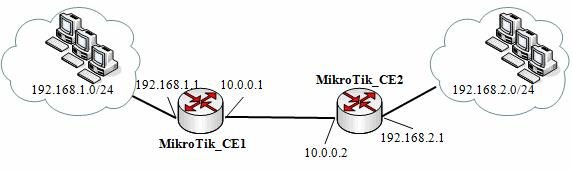
Routing merupakan teknik yang digunakan untuk menghubungkan beberapa jaringan yang memiliki netework address maupun teknologi yang berbeda.atau memilih jalurterbaik yang akan ditempuh
Static Routing adalah Jalur Routing yang dibuat Manual Oleh Admin Jaringan. Berfungsi menghubungkan dua buah network beda segmen misal jaringan LAN 1 dan Jaringan LAN 2
Syarat : – Harus Ada minimal 2 Buah Router
- Ip Masing-Masing Router Beda Segmen Network
- Membuat Routing Static di Menu IP – Route Prinsip Static Routing : Kemana Lewat Mana Langkah Konfigurasi
- Masuk Ke IP Route
- Selanjutnya Tabel Routing caranya Add IP address Tujuan dan Gatewaynya di Masing-masing Router
Router-1
- Dst Address : 192.168.20.0/24 IP Jaringan Tujuan
- Gateway : 192.168.1.3 IP Gateway Router ETH-1 R2
Router-2
- Dst Address : 192.168.10.0/24 IP Jaringan Tujuan
- Gateway : 192.168.1.2 IP Gateway Router ETH-1 R1
- Kemudian Lakukan Ujicoba dengan Melakukang Ping ke Network di Router Lain 4 Selanjutnya Gunakan Printah Tracert diCommand Promt,
Untuk Melihat Jalur Routing yan g dilewati contoh — > tracert www.google.com
Latihan Konfigurasi static routing
Konfigurasi Static Routing untuk 3 Router dimana masing-masing Segment Networknya Berbeda dan masing-masing Router Bersumber ke ISP yang sama.
R1 Network : 192.168.10.0/24
Gateway WAN : 192.168.1.2 (Melewati Routing ke Modem )
R2 Network : 192.168.20.0/24
Gateway WAN : 192.168.1.3 (Melewati Routing ke Modem )
R3 Network : 192.168.30.0/24
Gateway WAN : 192.168.1.4 (Melewati Routing ke Modem )
Langkah Konfigurasi
- Pastikan Firewall di Komputer client off
- Buat Ip Route di Masing-masing Router konfigurasi R1
- dst-address : ditujukan ke Network LAN R2 dan R3
- gateway : ditujukan ke Ether Router 2 dan Router 3 Interface Ether-WAN
konfigurasi R2
- dst-address : ditujukan ke Network LAN R1 dan R3
- gateway : ditujukan ke Ether Router 1 dan Router 3 Interface Ether-WAN
konfigurasi R3
- dst-address : ditujukan ke Network LAN R1 dan R2
- gateway : ditujukan ke Ether Router 1 dan Router23 Interface Ether-WAN
- Setelah Selesai Lakukan Ping Ke Masing-masing Network
- Gunakan Perintah Tracert untuk melihat Jalur routing Perintah Tracert nama_situs : contoh tracert www.detik.com
Traceroute dapat digunakan untuk melihat link mana saja yang digunakan oleh Router Pada saat Mengirim Data.
Catatan Pengkabelannya
- Dari Ether2 Mikrotik kabel terKoneksi ke Switch
- Dari Switch Kabel Terkoneksi ke PC